Hitsuki46 ビルドガイド
46キー分割型オーソリニア扇形キーボード(お苦しみキット)
Hitsuki46 について
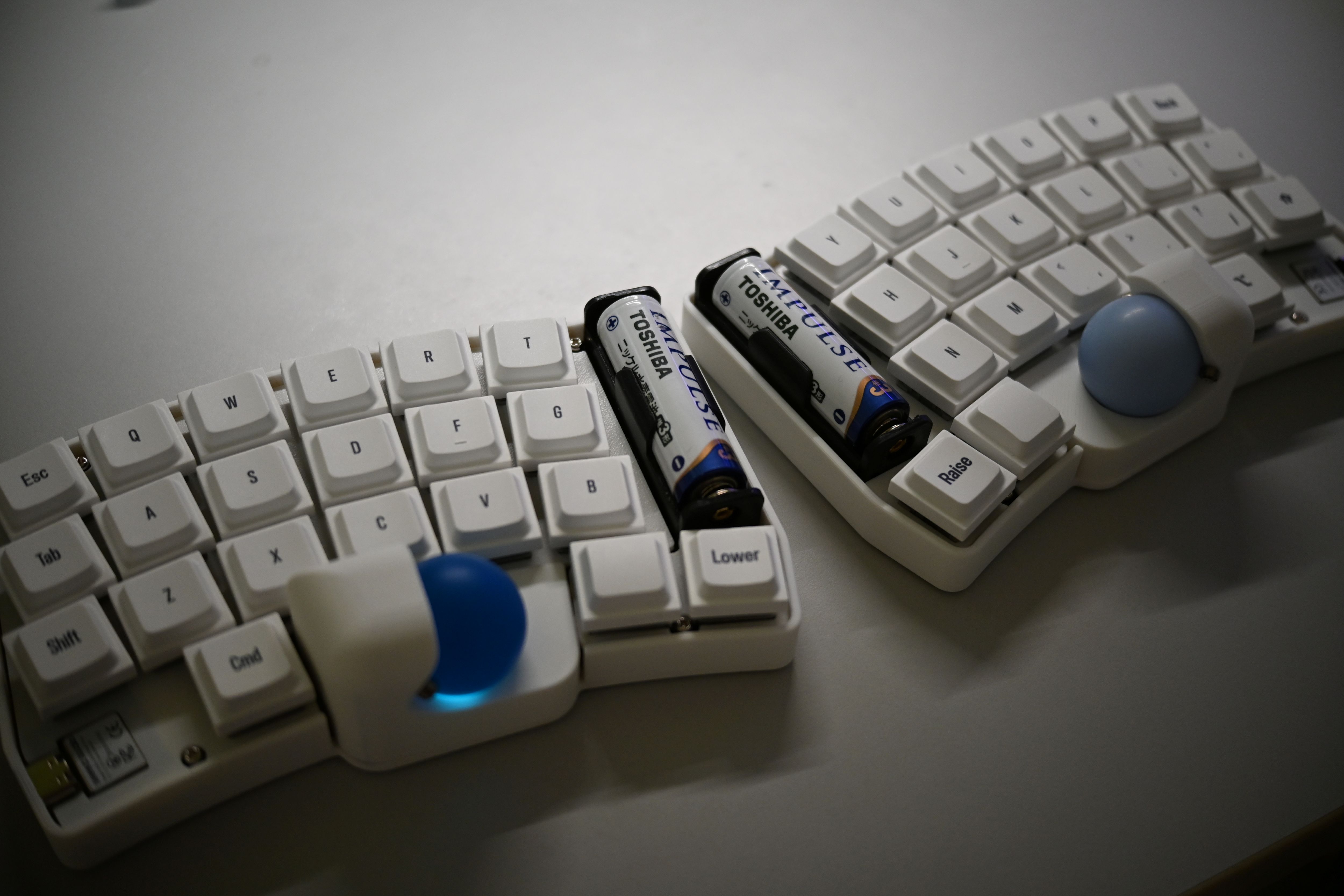
Hitsuki46はオーソリニアを扇のように湾曲させたような形状の分割無線キーボードです。本製品は自作キーボードのお苦しみキットとなっております。お苦しみの名の通り、パーツを自分で調達して、ケースを3Dプリンターで印刷して、ビルドガイドなしに組み立てる必要があります。サポートもないので組み立てる自信のある方のみご購入ください。
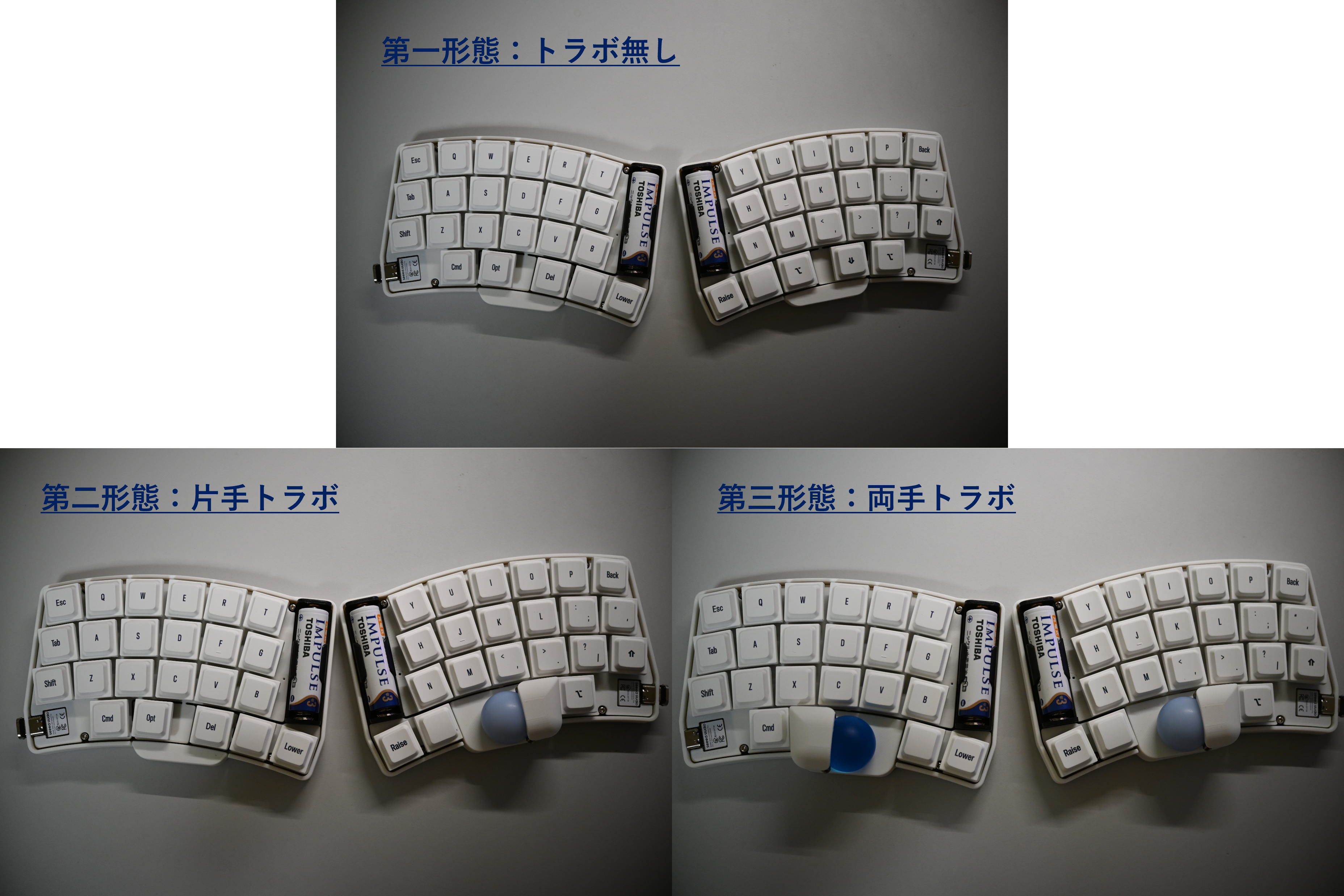
トラックボールを搭載したりしなかったり、ご自身で三形態の中から選択いただけます。
- 第一形態:トラボ無し
- 第二形態:片手トラボ(左手トラボも可)
- 第三形態:両手トラボ
- 46キー分割レイアウト(左右各23キー)
- デュアルトラックボール対応
- 左手側: 常にスクロール操作(デフォルト)
- 右手側: カーソル操作 + レイヤー5でスクロール操作
- ニッケル水素電池対応(カスタム電圧管理)
- Bluetooth接続性能向上(+8dBm出力)
- Zephyr 4.1対応
マウント方式はゴムブッシュを使用した簡易ガスケットマウントになっており、柔らかな打鍵感が味わえます。
8割ぐらいの部品がすでにはんだ付けされていて、はんだ付けが必要な部品は5種類です。
組み立てを始める前に
組み立てを開始する前に、以下の重要な注意事項を必ずお読みください。
本製品はお苦しみキットです。ビルドガイドなしで組み立てる必要があります。
サポートもないので組み立てる自信のある方のみご購入ください。
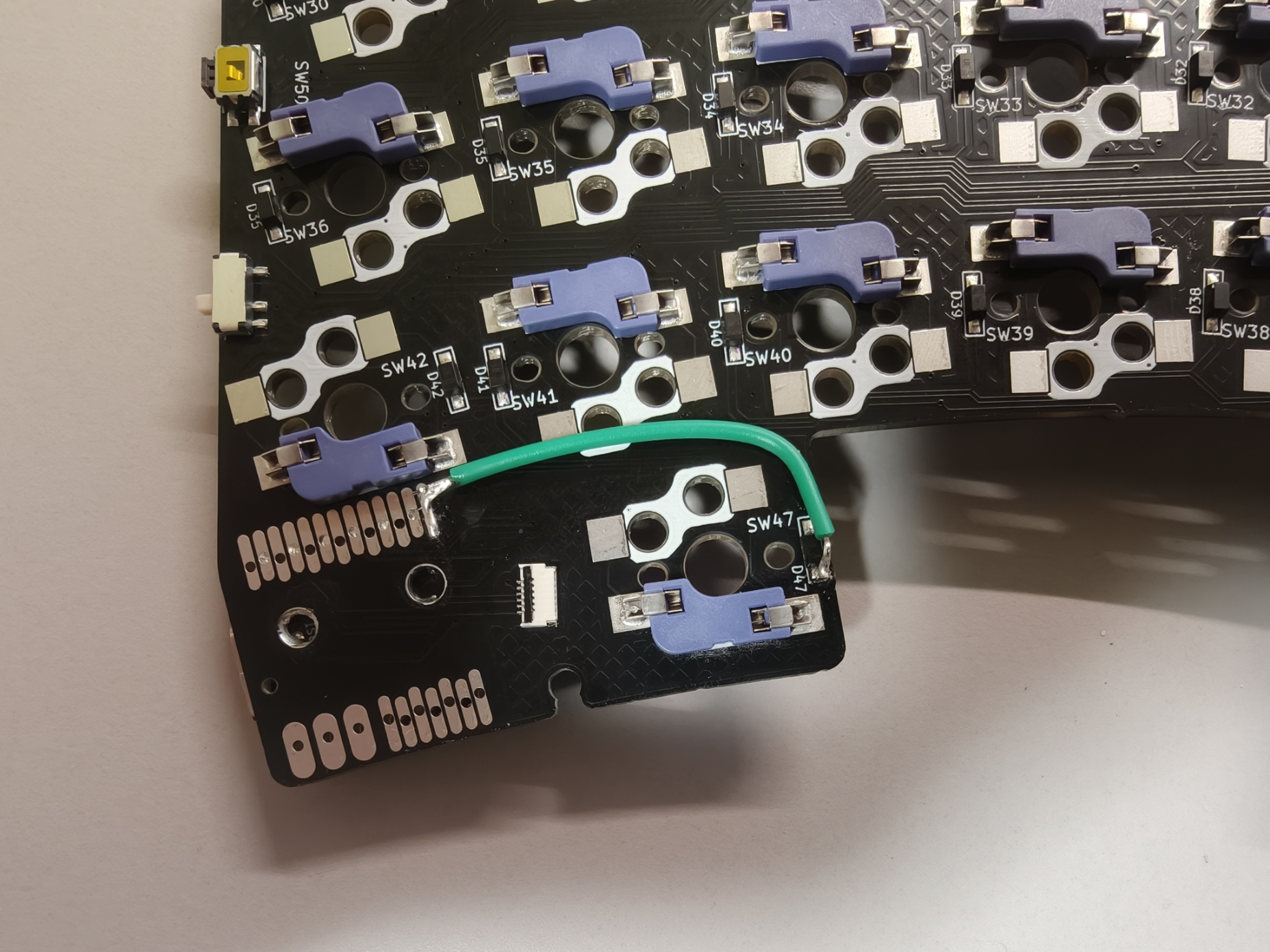
今回販売するv1.0は配線ミスにより、右手側にトラックボールを搭載するために基板をカットすると1つのキーが動作しなくなります。
動作させるためにはジャンパー線で下記の写真のようにつなげる必要があります。
そのため、500円引きで販売します。ご了承ください。
はんだ付けをする際には必ず電池を外してから行ってください。
電池が入ったままの状態でのはんだ付けは危険です。
このキーボードを車内に長時間放置しないでください。
長期間使用しない場合はキーボードから電池を外して保管してください。
作業前のチェックリスト
- 必要な部品と工具が揃っている
- 作業スペースが十分に確保されている
- 換気の良い場所で作業する
- 静電気対策を行っている
- はんだごての温度設定を確認している
必要な部品の確認
キット内容品
- PCB(左右各1枚)2枚
- ゴムブッシュ8個
別途用意が必要な部品(第一形態:トラボ無し)
読み込み中...
別途用意が必要な部品(第二形態:片手トラボ)
※第一形態で必要なものに加えて以下が必要です
読み込み中...
別途用意が必要な部品(第三形態:両手トラボ)
第一形態で必要なもの + 第二形態で必要なもの × 2
はんだ付けが必要な部品(5種類)
- Chocソケット
- XIAO nRF52840 Plus
- SK6812MINI-E
- 電池ホルダー
- PMW3610(トラボ搭載の場合)
必要な工具・その他
- 3Dプリンター(ケースの印刷用)
- はんだセット(はんだごて、はんだ、フラックス)
- ドライバー(M2、M1.4を回せるもの)
- USB-Cケーブル
- ニッパー(第二・第三形態の場合)
- やすり(第二・第三形態の場合)
- カッター(ニッパーでPCBをカットできないときに必要かもしれません)
Chocソケットをご自身で46個準備し、はんだ付けを行ってください。ミドルプレートを使用せず、スイッチをはめることでロープロファイル化することができます。
Gateron LP3.0スイッチも使えることが確認できました。このスイッチであれば、MXソケットに刺さるのでChocソケットをはんだ付けしなくてもロープロ化できます!
組み立て(参考)
Hitsuki46はSoa44と同じパーツを使用しています。組み立ての参考として、Soa44のビルドガイドをご覧ください。
参考になるステップ
- Chocソケットのはんだ付け - 白のシルクに沿ってソケットを載せてはんだ付け
- SK6812MINI-Eのはんだ付け - LEDの向きに注意(切り欠きの位置を確認)
- XIAO nRF52840 Plusの取り付け - ピンヘッダを使って位置決め
- 電池ホルダーの取り付け - 極性に注意(-側がばねのある方)
- PMW3610センサーの取り付け - トラボ搭載の場合のみ
- FFCケーブルの接続 - コネクタに対して垂直に挿入
Soa44とHitsuki46はキー配列やケース形状が異なります。
パーツのはんだ付け方法は同じですが、ケースの組み立て手順はHitsuki46のケースデータに合わせて行ってください。
ファームウェアの書き込み
ZMKファームウェアをXIAO nRF52840 Plusに書き込みます。
キーマップの変更にはGitHubアカウントが必要です。
詳しい手順は下記の動画が参考になります。
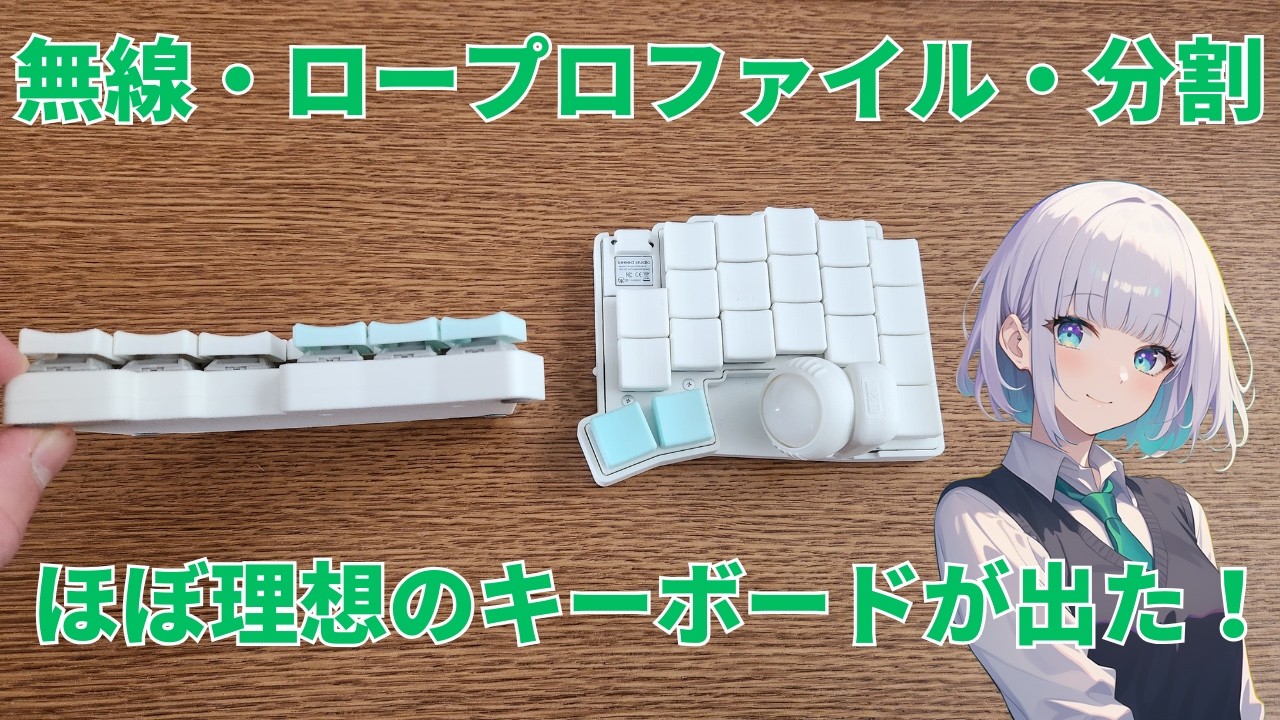
- ZMKリポジトリ(zmk-config-hitsuki46)をフォークする
- KeymapEditorでキーマップを変更し保存する
- ビルドが完了したらファームウェアをダウンロード
- 左のXiaoにUSB接続、リセットボタンを2回素早く押してブートローダーモードに入る
- settings_reset-seeeduino_xiao_ble-zmk.uf2を書き込み
- 右にも同様にsettings_reset-seeeduino_xiao_ble-zmk.uf2を書き込み
- 左にhitsuki46_L-seeeduino_xiao_ble-zmk.uf2を書き込み
- 右にhitsuki46_R-seeeduino_xiao_ble-zmk.uf2を書き込み
左右のペアリング後は、settings_reset-seeeduino_xiao_ble-zmk.uf2の書き込みは不要です。
トラックボールモードの設定
左右のトラックボールの動作モードは、hitsuki46_R.overlayファイル先頭の#defineで設定できます。
- 値を0に設定:カーソルモード(マウスカーソル操作 + Layer 5でスクロール)
- 値を1に設定:スクロールモード(常にスクロール操作)
変更後はファームウェアを再ビルドしてください。
動作確認
組み立てとファームウェアの書き込みが完了したら、すべてのキーが正常に動作するか確認しましょう。
キーボードテスターで確認
キーボードテスターを使用して、各キーが正しく認識されているか確認できます。
- キーボードテスターを開き、「Hitsuki46」を選択
- キーボードをPCに接続(Bluetooth)
- すべてのキーを順番に押して、画面上でハイライトされることを確認
- トラックボールを動かして、カーソルが正しく動くことを確認
- RShift はキーボードテスターでは反応しません(正常です)
- キーマップを初期状態から変更している場合、変更したキーは反応しなくなります
- 反応しないキーがある場合は、はんだ付けを確認してください
- トラックボールが動かない場合は、センサー基板の接続を確認してください
完成!
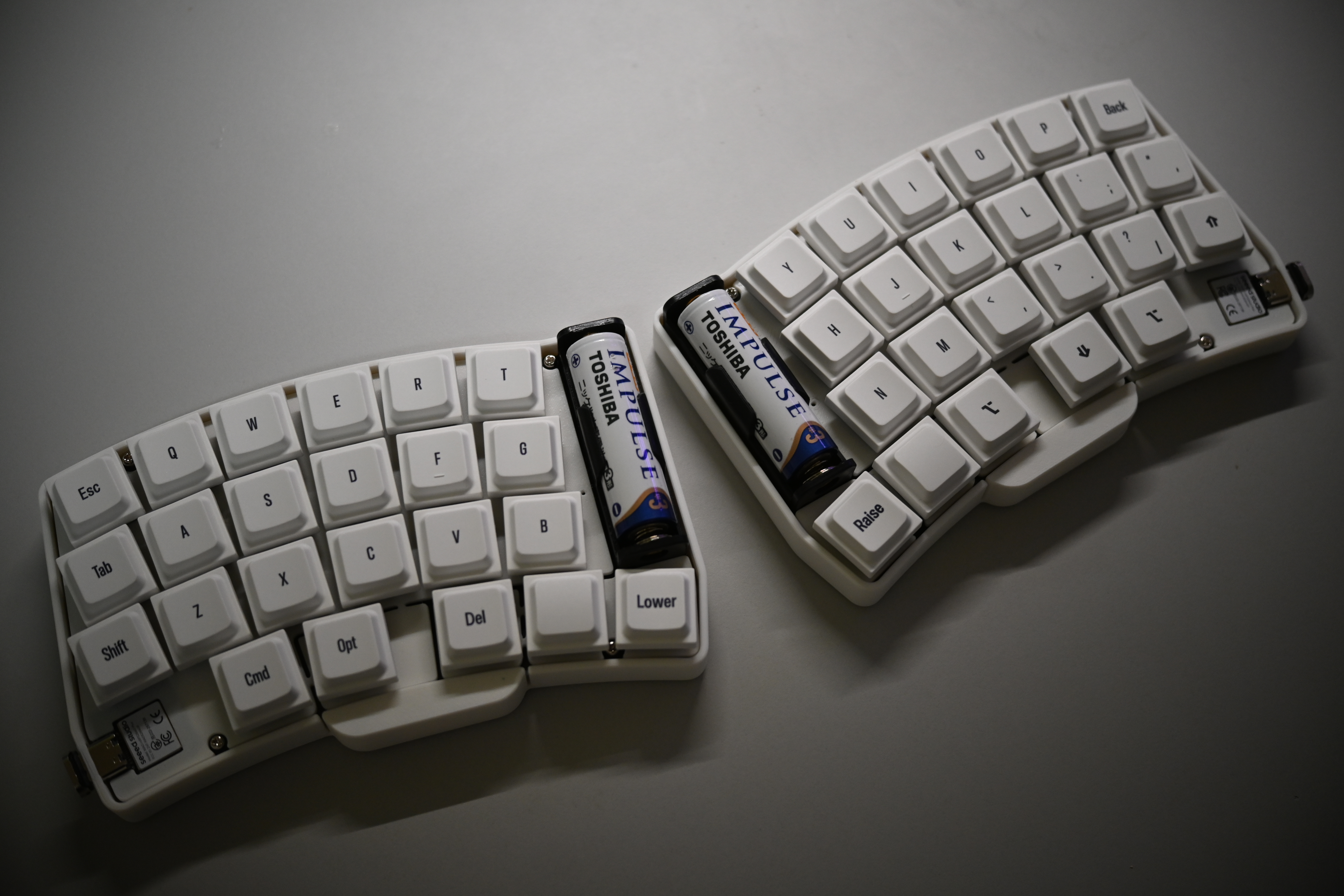
お疲れさまでした!
LEDインジケータの説明
Hitsuki46にはRGB LED(WS2812B)が搭載されており、キーボードの状態を色で表示します。
バッテリー表示
電源ON時のバッテリーレベル表示:
- 緑高 (80%以上)
- 黄中 (20-80%)
- オレンジ低 (5-20%)
- 赤危険 (5%未満)
接続状態表示
- 緑USB接続
- 青BLE接続済み
レイヤー表示
レイヤー切り替え時に白色で点滅。アクティブレイヤーを色で表示(右手側のみ):
マウス操作について
Hitsuki46は両手にトラックボールを搭載可能なデュアルトラックボール設計です。
左手側トラックボール(デフォルト: スクロールモード)
- スクロールモード時:センサーを動かすとスクロール操作
- カーソルモード時:センサーを動かすと自動的にマウスレイヤー(Layer 1)へ移行
右手側トラックボール(デフォルト: カーソルモード)
- カーソルモード:センサーを動かすと自動的にマウスレイヤー(Layer 1)へ移行
- タイムアウト: 700ms(動きが止まるとデフォルトレイヤーに戻る)
- スクロールモード:Layer 5でトラックボールがスクロール操作に切り替わります
マウスボタン(Layer 1)
- MB1:左クリック
- MB2:右クリック
- MB3:ミドルクリック(中クリック)
- Alt+Left/Right:ブラウザ履歴(戻る/進む)
スクロール操作時に斜め方向の入力を防止するため、xy_clipperを使用しています。しきい値(threshold=20)以下の弱い軸の入力はカットされ、最も強い軸(上下または左右)のみが検出されます。
レイヤー構成
- Layer 0 (Default):QWERTY配列のベースレイヤー
- Layer 1 (MOUSE):右手トラックボールの自動マウスレイヤー
- Layer 2 (FUNCTION):記号キーとファンクションキー(F1-F12)
- Layer 3 (NUM):テンキーと記号(0-9、演算子)
- Layer 4 (ARROW):矢印キー専用レイヤー
- Layer 5 (SCROLL):右手トラックボールのスクロールレイヤー
- Layer 6 (Bluetooth):Bluetooth設定(BT_SEL、BT_CLR、Bootloader)
トラックボールが正常に動作しない場合は、センサー基板の接続とはんだ付けを確認してください。
おすすめカスタマイズ
Hitsuki46をより便利に使うためのカスタマイズ方法をご紹介します。
通常、分割キーボードでは主側(左手側)のバッテリー残量しか確認できませんが、以下のツールを使用することで左右両方のバッテリー残量を確認できるようになります。
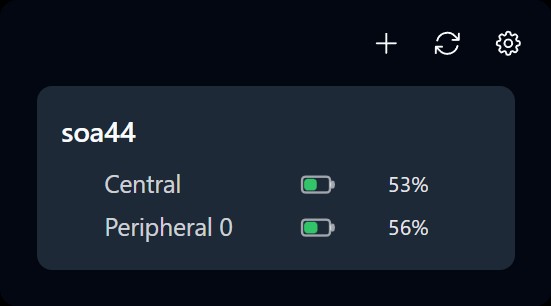
ZMK Battery Center
左右両方のキーボードのバッテリー残量をWindowsのシステムトレイで確認できるツールです。
ダウンロード:
zmk-battery-center ダウンロード↑ GitHubのReleasesページから最新版をダウンロードしてください
使用方法
- 上記リンクから最新のリリース版をダウンロード
- ダウンロードしたファイルを実行してインストール
- Hitsuki46を追加
- システムトレイに左右両方のバッテリー残量が表示される
- Centralが右でPeripheralが左になります
トラブルシューティング
よくある問題と解決法
→ スイッチの足が折れていないか。はんだ付けを忘れていないかを再確認。
→ センサーのはんだ付けとトラックボールの配置を確認
→ ファームウェアの書き込みを再度実行。
→ 下記の動画を確認してください。
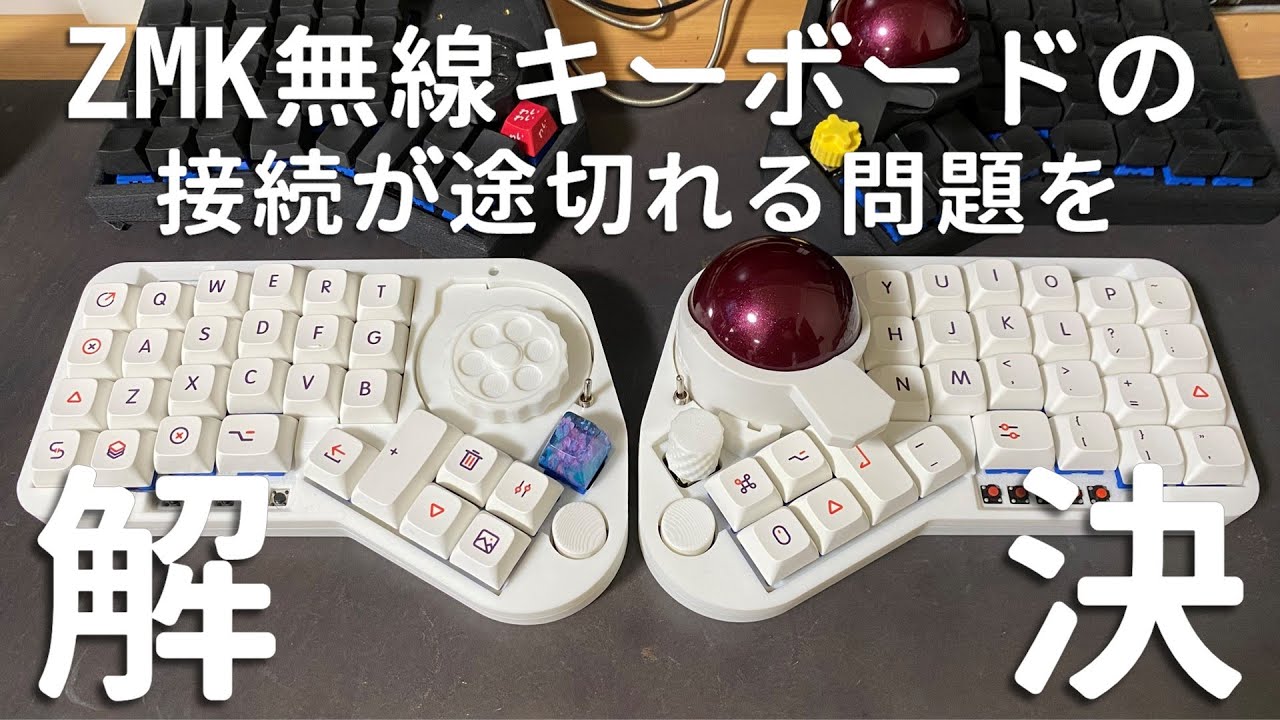
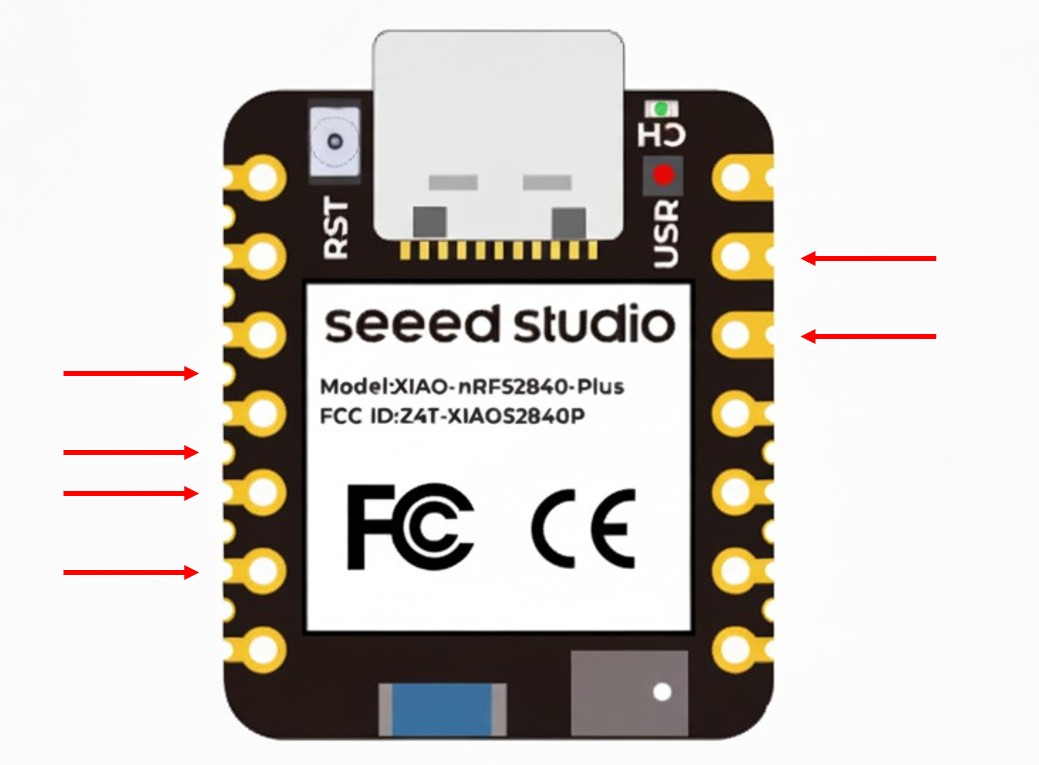
マイコン(XIAO nRF52840 Plus)のはんだ不良
→ マイコンの横方向の接続に問題があります。はんだ付けを再確認してください。
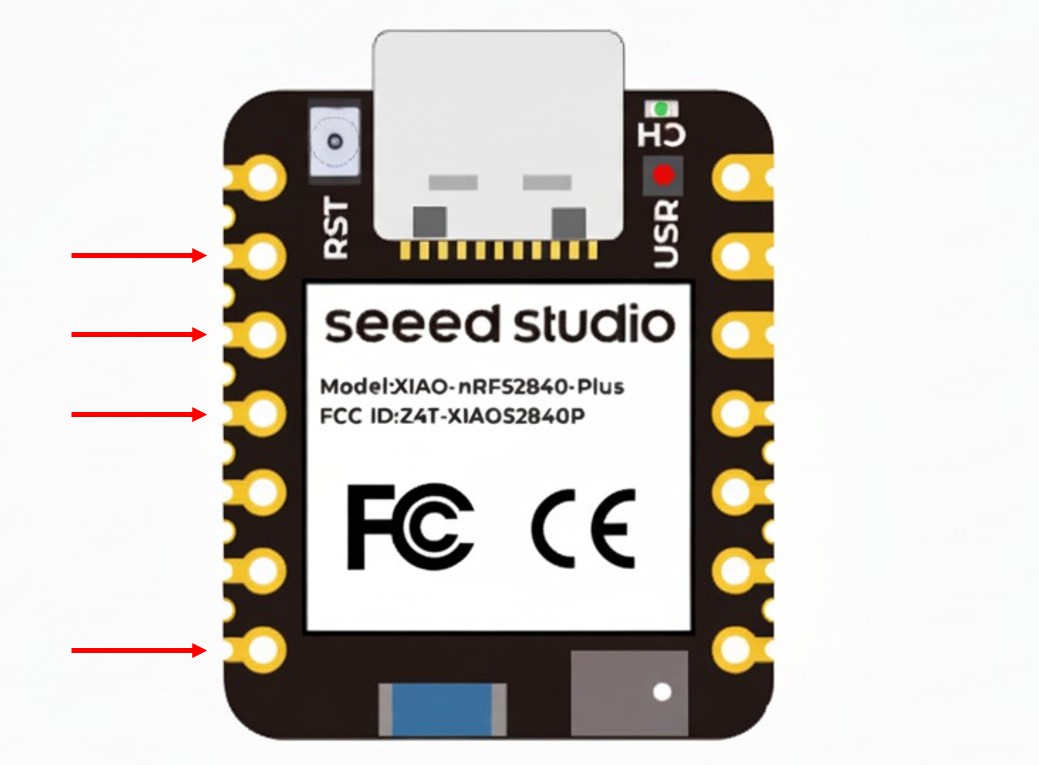
→ マイコンの縦方向の接続に問題があります。はんだ付けを再確認してください。
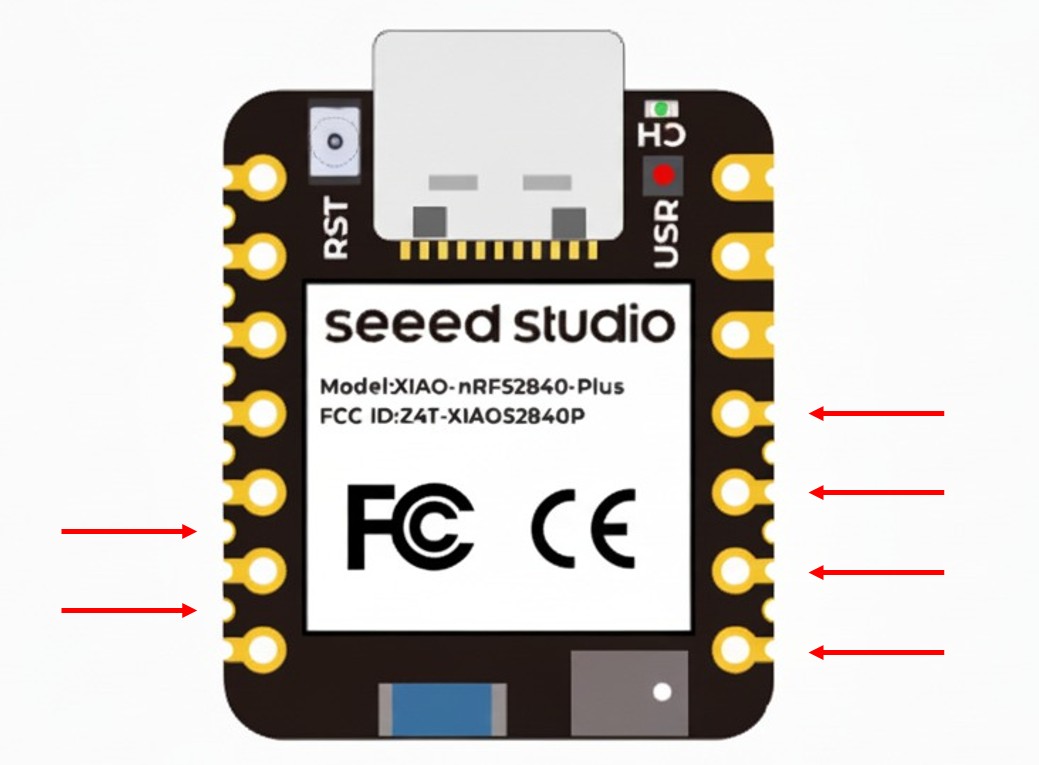
→ センサー関連の接続に問題があります。PMW3610センサーとFFCケーブルの接続を確認してください。