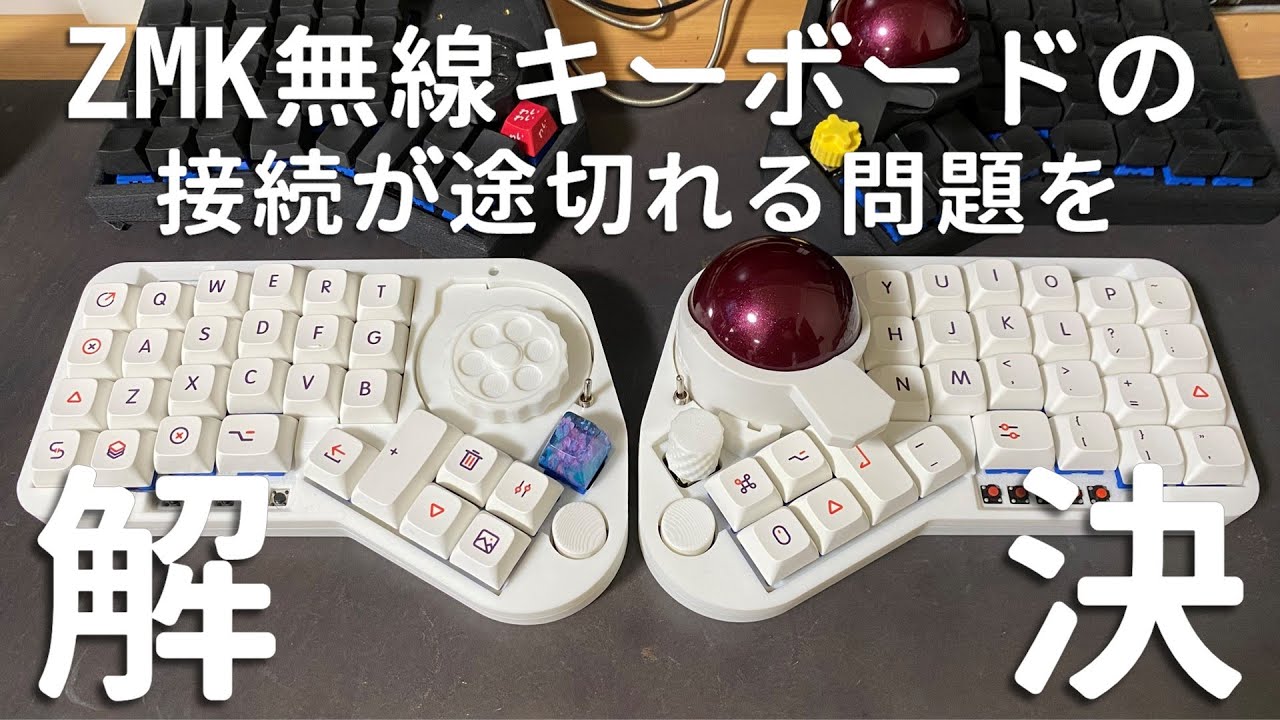
wristball2 ビルドガイド
無線トラックパッド with 25mmトラックボール(お苦しみキット)
wristball2 について
wristball2はトラックボールを載せた無線トラックパッドです。キーボードとリストレストの間に入れて後付けトラックボールマウスとしてお使いいただけます。本製品は自作キーボードのお苦しみキットとなっております。お苦しみの名の通り、パーツを自分で調達して、ケースを3Dプリンターで印刷して、ビルドガイドなしに組み立てる必要があります。サポートもないので組み立てる自信のある方のみご購入ください。
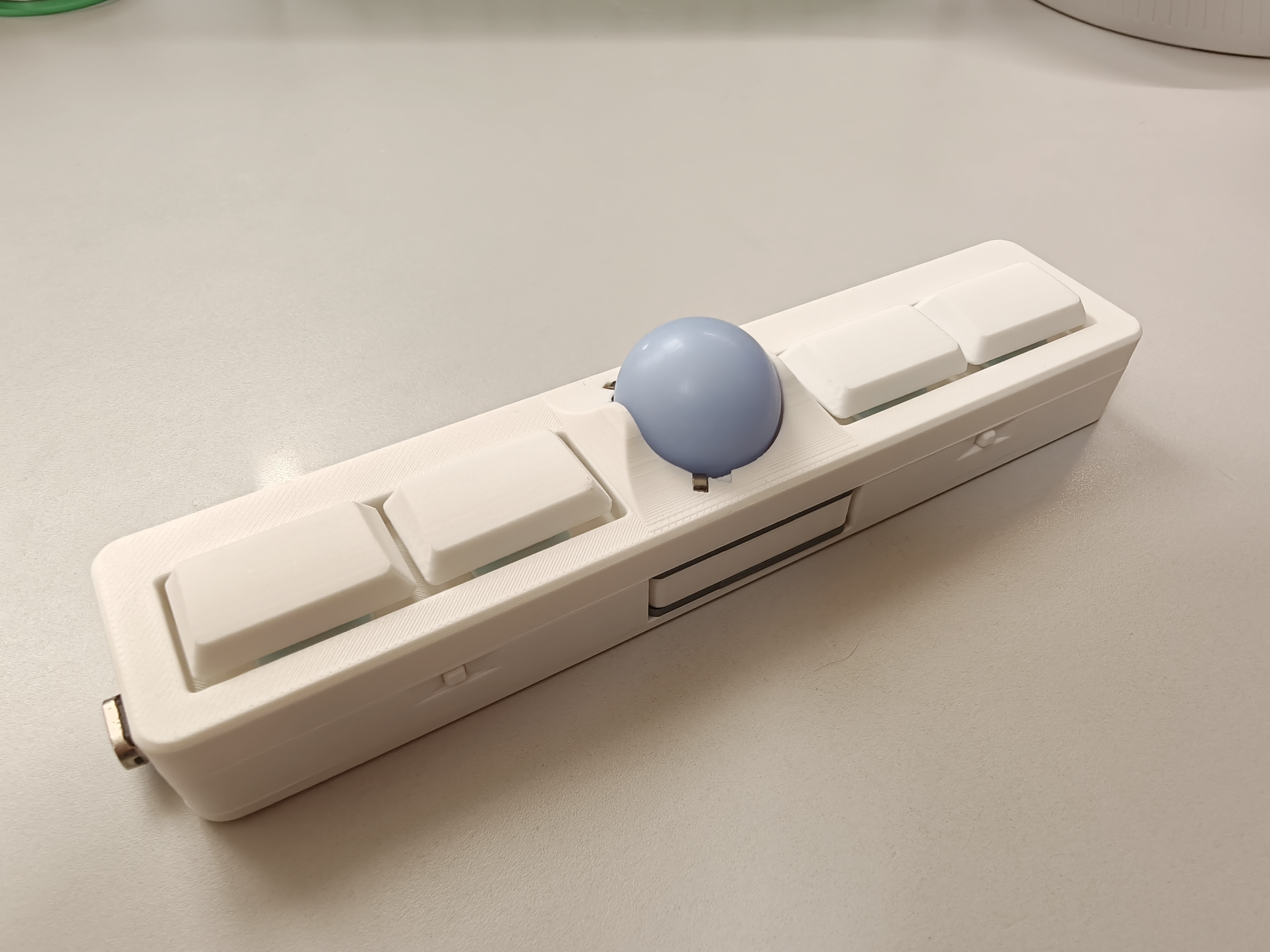
トラックボールの支持方式を選択できます。
- ベアリング支持:ベアリング + 平行ピンを使用
- 支持球支持:支持球を使用
- 4キーレイアウト(1.5uキー)
- 25mmトラックボール搭載
- 無線接続(Bluetooth)
- キーボードとリストレストの間に設置可能
7割ぐらいの部品がすでにはんだ付けされていて、はんだ付けが必要な部品は7種類です。
組み立てを始める前に
組み立てを開始する前に、以下の重要な注意事項を必ずお読みください。
本製品はお苦しみキットです。ビルドガイドなしで組み立てる必要があります。
サポートもないので組み立てる自信のある方のみご購入ください。
はんだ付けをする際には必ず電池を外してから行ってください。
電池が入ったままの状態でのはんだ付けは危険です。
このデバイスを車内に長時間放置しないでください。
長期間使用しない場合はデバイスから電池を外して保管してください。
作業前のチェックリスト
- 必要な部品と工具が揃っている
- 作業スペースが十分に確保されている
- 換気の良い場所で作業する
- 静電気対策を行っている
- はんだごての温度設定を確認している
必要な部品の確認
キット内容品
- PCB1枚
- センサー基板1枚
- ピンヘッダー2個
- ピンソケット2個
別途用意が必要な部品
読み込み中...
トラックボール支持方式(どちらか選択)
※ベアリング支持か支持球支持のどちらかを選択してください
ベアリング支持
読み込み中...
支持球支持
読み込み中...
はんだ付けが必要な部品(7種類)
- Chocソケット
- ピンソケット
- コンスルーとXIAO nRF52840
- 電池ホルダー
- PMW3610
- ピンヘッダー
必要な工具・その他
- 3Dプリンター(ケースの印刷用)
- はんだセット(はんだごて、はんだ、フラックス)
- ドライバー
- USB-Cケーブル
販売しているデータ(STEP)は私の所有する3Dプリンター(P1S)に合わせて調整しています。
ご自身の3DプリンターやJLC3DPなどで印刷すると不具合があることがあります。自己責任でケースの作成をお願いします。
組み立て(参考)
wristball2の組み立ては以下のポストを参考にしてください。
はんだ付けのポイント
- Chocソケット - 白のシルクに沿ってソケットを載せてはんだ付け
- ピンソケット - PCBに取り付け
- XIAO nRF52840 Plus - コンスルーを使って取り付け
- 電池ホルダー - 極性に注意(-側がばねのある方)
- PMW3610センサー - センサー基板に取り付け
- ピンヘッダー - センサー基板に取り付け
PMW3610センサーのはんだ付けは細かいピッチのため、十分に注意して作業してください。
ファームウェアの書き込み
ZMKファームウェアをXIAO nRF52840 Plusに書き込みます。
キーマップの変更にはGitHubアカウントが必要です。
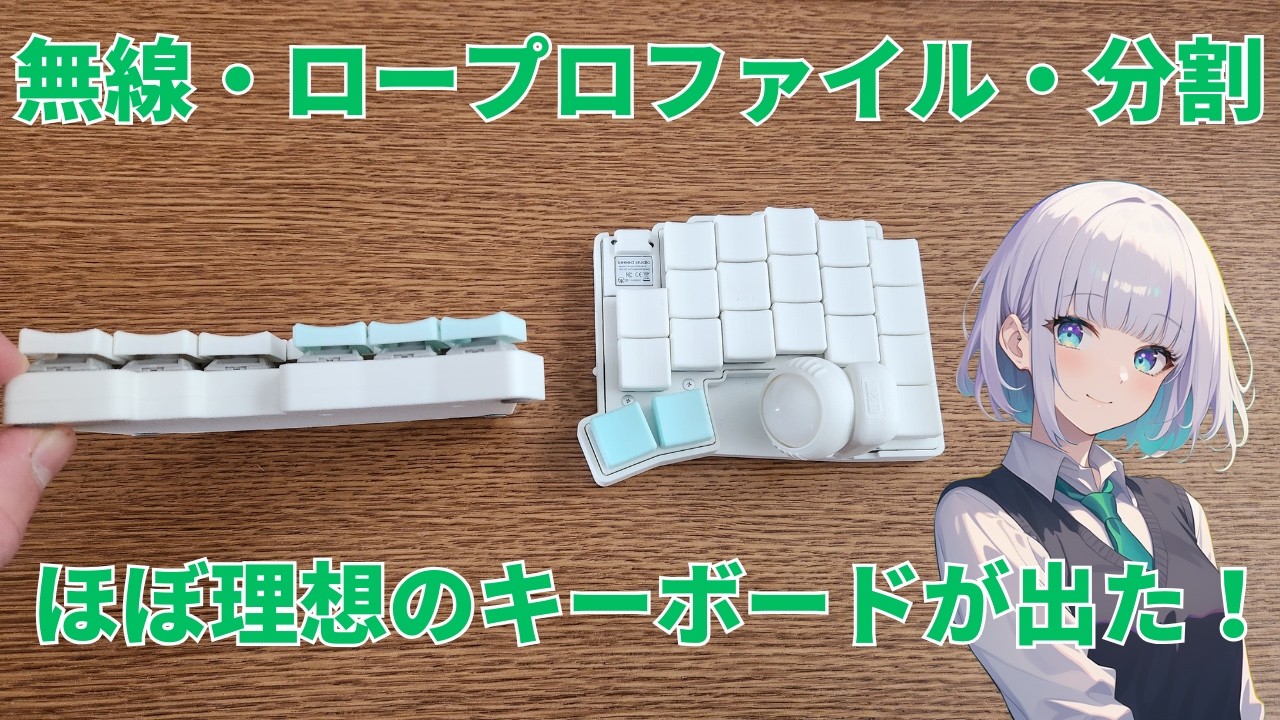
詳しい手順は下記の動画が参考になります。
- ZMKリポジトリ(zmk-config-wristball2)をフォークする
- KeymapEditorでキーマップを変更し保存する
- ビルドが完了したらファームウェアをダウンロード
- XiaoにUSB接続、リセットボタンを2回素早く押してブートローダーモードに入る
- settings_reset-seeeduino_xiao_ble-zmk.uf2を書き込み
- wristball2-seeeduino_xiao_ble-zmk.uf2を書き込み
動作確認
組み立てとファームウェアの書き込みが完了したら、すべてのキーが正常に動作するか確認しましょう。
キーボードテスターで確認
キーボードテスターを使用して、各キーが正しく認識されているか確認できます。
- キーボードテスターを開き、「wristball2」を選択
- wristball2をPCに接続(Bluetooth)
- 4つのキーを順番に押して、画面上でハイライトされることを確認
- トラックボールを動かして、カーソルが正しく動くことを確認
- pmw_rotation と MO(6) はキーボードテスターでは反応しません(正常です)
- キーマップを初期状態から変更している場合、変更したキーは反応しなくなります
- 反応しないキーがある場合は、はんだ付けを確認してください
- トラックボールが動かない場合は、センサー基板の接続を確認してください
完成!
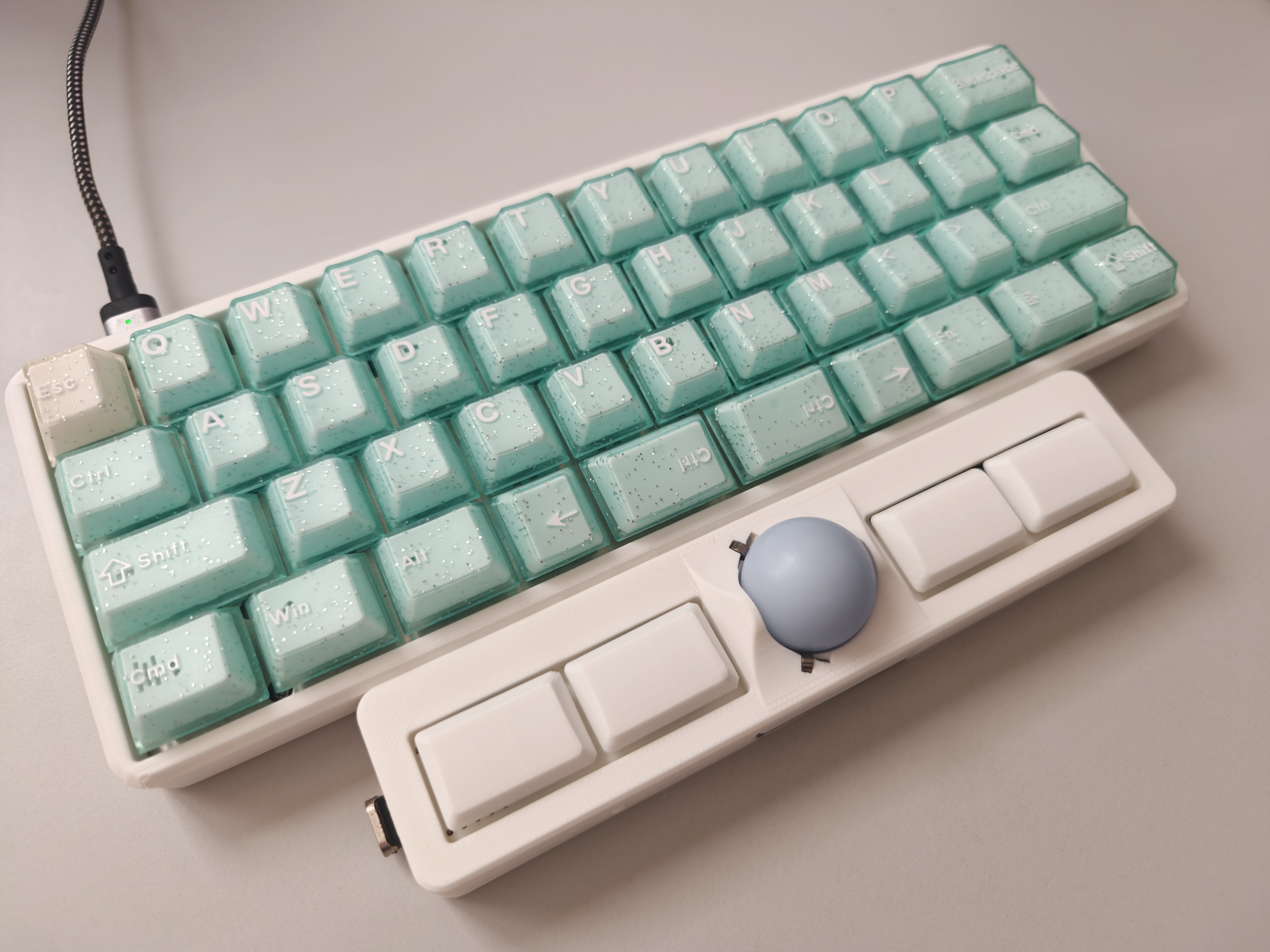
お疲れさまでした!
マウス操作について
トラックボールの角度調整(pmw_rotation)
pmw_rotationでトラックボールの動作角度を変更できます。
一度押すごとにwristball2を時計回りに90度回した位置になります。
- 1回押す:90度回転
- 2回押す:180度回転
- 3回押す:270度回転
- 4回押す:元の位置(0度)に戻る
wristball2を設置する向きに合わせて角度を調整してください。
トラブルシューティング
よくある問題と解決法
→ スイッチの足が折れていないか。はんだ付けを忘れていないかを再確認。
→ センサーのはんだ付けとトラックボールの配置を確認
→ ファームウェアの書き込みを再度実行。
→ 下記の動画を確認してください。